Erstelle dein erstes Wörterbuch
Ein Wörterbuch ist eine Reihe von Fotos mit einem Wort pro Seite – Loro liest es vor oder hört zu, während dein Kind liest, und gibt eine freundliche Bewertung. Hier ist der ganze Ablauf, von Neues Buch bis „Gut gemacht!“.
Sieh dir den kompletten Ablauf an
Ein dreiseitiges „ABC-Buch“ von Anfang bis Ende – etwa 2½ Minuten.
Drei Wege zu einem Buch
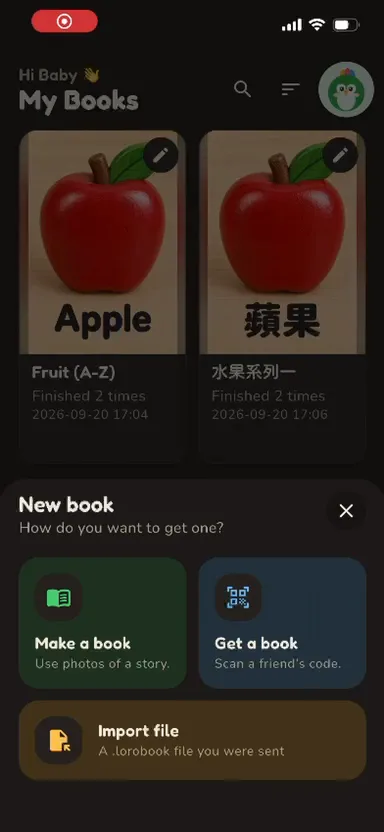
Tippe auf Neues Buch im Bildschirm Meine Bücher und wähle einen.
Buch erstellen
Nutze Fotos von Lernkarten, einem Bilderbuch oder allem, worauf ein Wort steht. Diese Anleitung folgt diesem Weg.
Buch erhalten
Scanne den Code eines Freundes, um ein Buch von dessen Handy zu erhalten – ohne Konto, ohne Cloud.
Datei importieren
Öffne eine .lorobook-Datei, die wir mit dir geteilt haben. Fertige Bücher, nichts tippen.
Tippe auf Neues Buch → Buch erstellen
Öffne Meine Bücher und tippe auf Neues Buch. Wähle Buch erstellen, um eines aus Fotos auf deinem Gerät zu bauen.
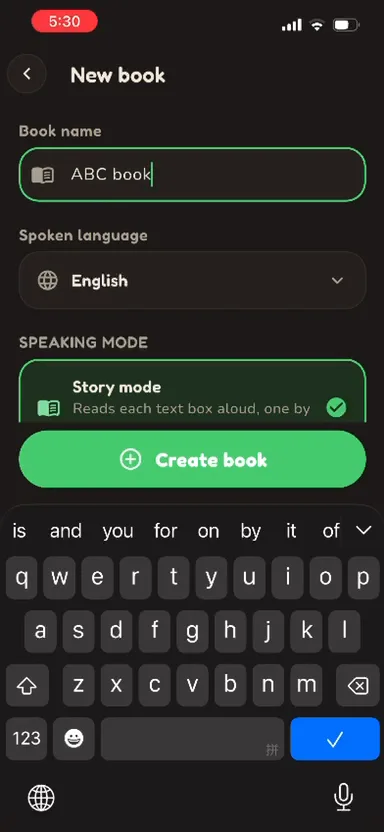
Benennen und Sprache wählen
Gib dem Buch einen Namen (z. B. „ABC-Buch“) und wähle die Sprache, in der Loro vorlesen soll. Dann wähle einen Modus: Der Geschichtenmodus liest jede Seite vor; im Übungsmodus liest dein Kind und bekommt eine Bewertung.
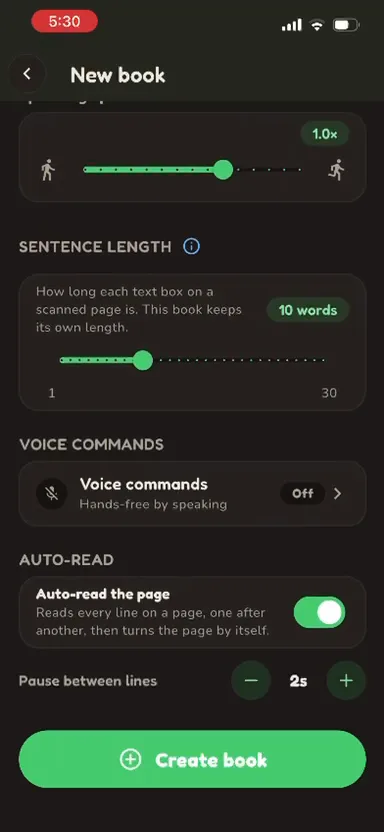
Vorlesen anpassen (optional)
Lege Sprechtempo fest, wie viele Wörter ein Textfeld zusammenhält, ob Sprachbefehle aktiv sind und Automatisch vorlesen – das liest jede Zeile der Seite und blättert für dich um. Tippe auf Buch erstellen.
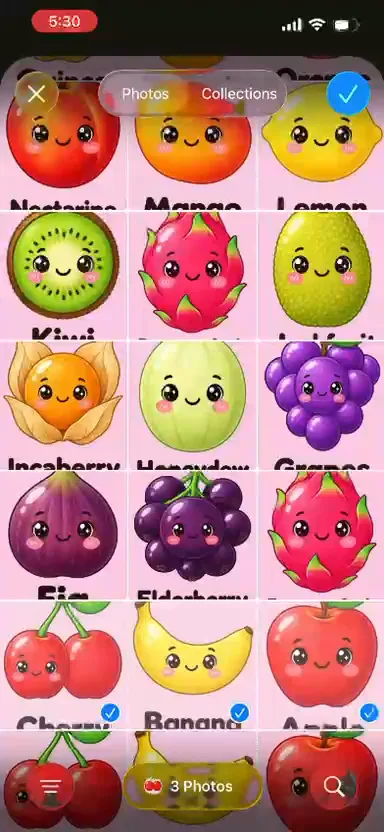
Seiten aus Fotos hinzufügen
Tippe auf Seite hinzufügen und wähle Fotos aus deiner Galerie. Jedes Foto wird eine Seite – wähle also mehrere auf einmal, um das ganze Buch in einem Rutsch zu bauen.
Lass Loro die Seite lesen
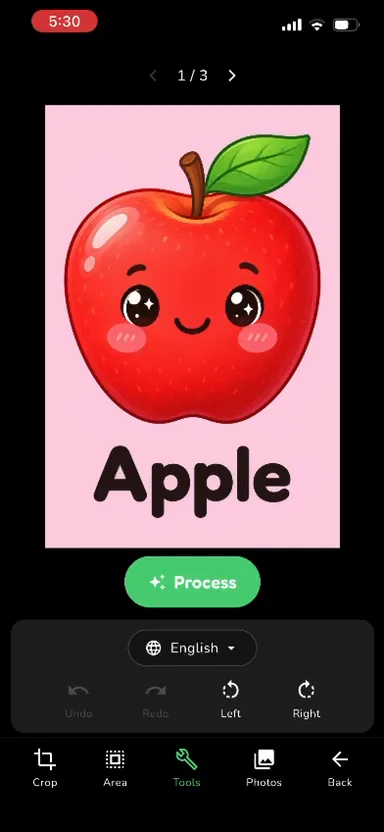
Loro findet die Wörter auf jedem Foto automatisch – direkt auf deinem Gerät. Schneide das Bild bei Bedarf zu und tippe dann auf Verarbeiten.
Wörter aufräumen
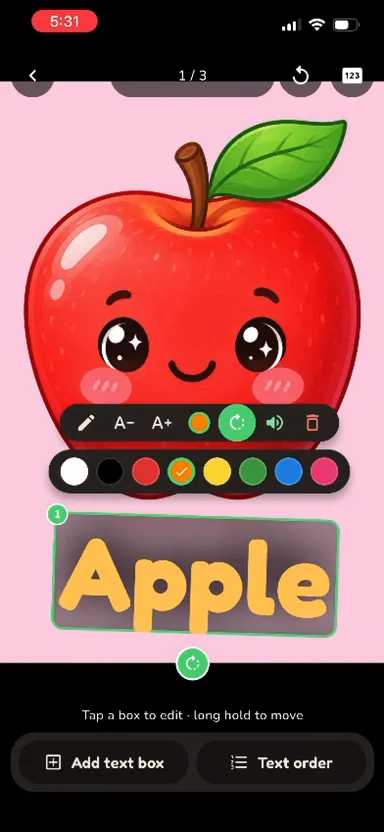
Tippe auf ein Textfeld, um die Schreibweise zu korrigieren, es zu vergrößern oder zu verkleinern, eine Tintenfarbe zu wählen, es anzuhören oder zu löschen. Lange drücken zum Verschieben. Mit Textfeld hinzufügen ergänzt du, was Loro übersehen hat, mit Textreihenfolge legst du die Lesereihenfolge fest.
Gemeinsam lesen
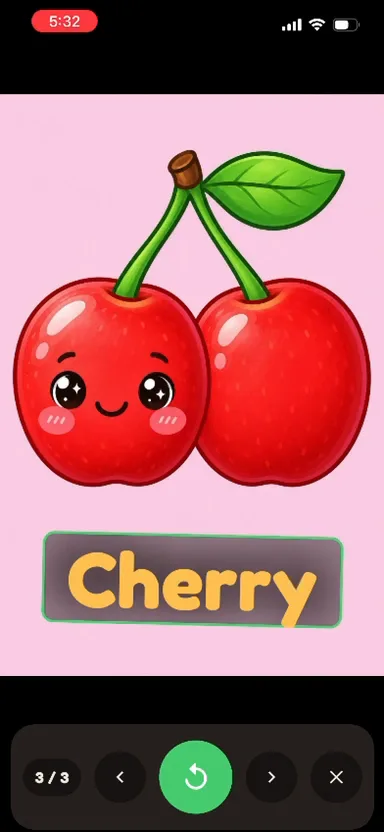
Öffne das Buch in Meine Bücher. Im Geschichtenmodus liest Loro jede Seite vor und hebt die Wörter hervor; im Übungsmodus liest dein Kind und Loro bewertet. Mit den Pfeilen blätterst du um.
Gut gemacht!
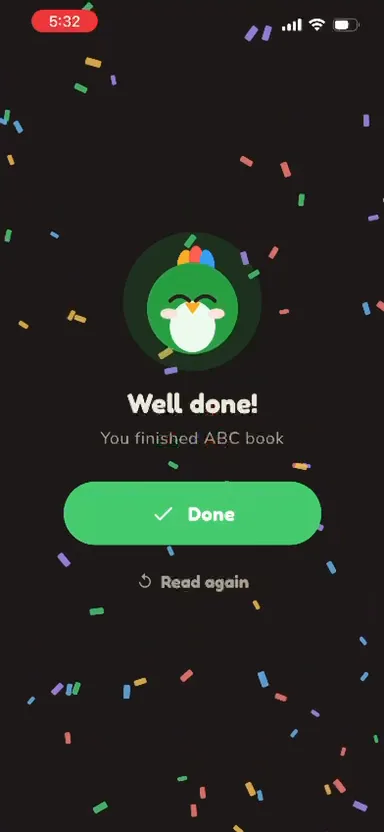
Beende die letzte Seite für Konfetti und Applaus. Tippe jederzeit auf Nochmal lesen – Bücher bleiben auf deinem Gerät und verlassen es nie.
Wörterbücher in Aktion
Zwei Bücher, genau so erstellt – eines auf Englisch, eines auf Chinesisch. Beide gibt es kostenlos in unserer Community, siehe unten.
Englisches Wörterbuch, A bis Z
26 Obstseiten von Apple bis Yuzu. Dein Kind liest jedes Wort und LoroBuddy bewertet es sofort.
Chinesisches Wörterbuch · 水果系列
Dasselbe Obst auf Chinesisch. Loro wechselt die Stimme mit dem Buch – eine App für beide Sprachen.
Lieber ein fertiges Buch? Frag einfach.
Fertige Wörterbücher teilen wir kostenlos in unseren WhatsApp- und Discord-Communities. Tritt bei, sag uns, was dein Kind gerade lernt, und wir schicken dir das Buch.
- Tritt unserer WhatsApp- oder Discord-Community bei.
- Frag nach einem Buch – „Obst von A bis Z“ oder den Wörtern, die dein Kind diese Woche lernt.
- Du bekommst die .lorobook-Datei und ihr Passwort. Importieren: Meine Bücher → Neues Buch → Datei importieren.
Kostenlos · neue Bücher gibt es dort zuerst
Tipps für ein gutes Buch
Ein Wort, groß und klar
Lernkarten funktionieren am besten: flache Seite, gutes Licht und ein Wort, das man auf Armlänge lesen kann.
Ein Foto pro Seite
Jedes Foto wird eine Seite – fotografiere also eine Karte nach der anderen statt des ganzen Sets.
Der Übungsmodus braucht einen Bewerter
Der Geschichtenmodus funktioniert sofort. Für Bewertungen im Übungsmodus fügst du einmalig einen kostenlosen Groq-API-Schlüssel hinzu.
Groq-Schlüssel-AnleitungBereit, eines zu erstellen?
Hol dir LoroBuddy, fotografiere ein paar Lernkarten, und dein Kind hat ein Buch, das mit ihm liest.